
01
截图翻译
任何屏幕上的外文,框一下就能读。
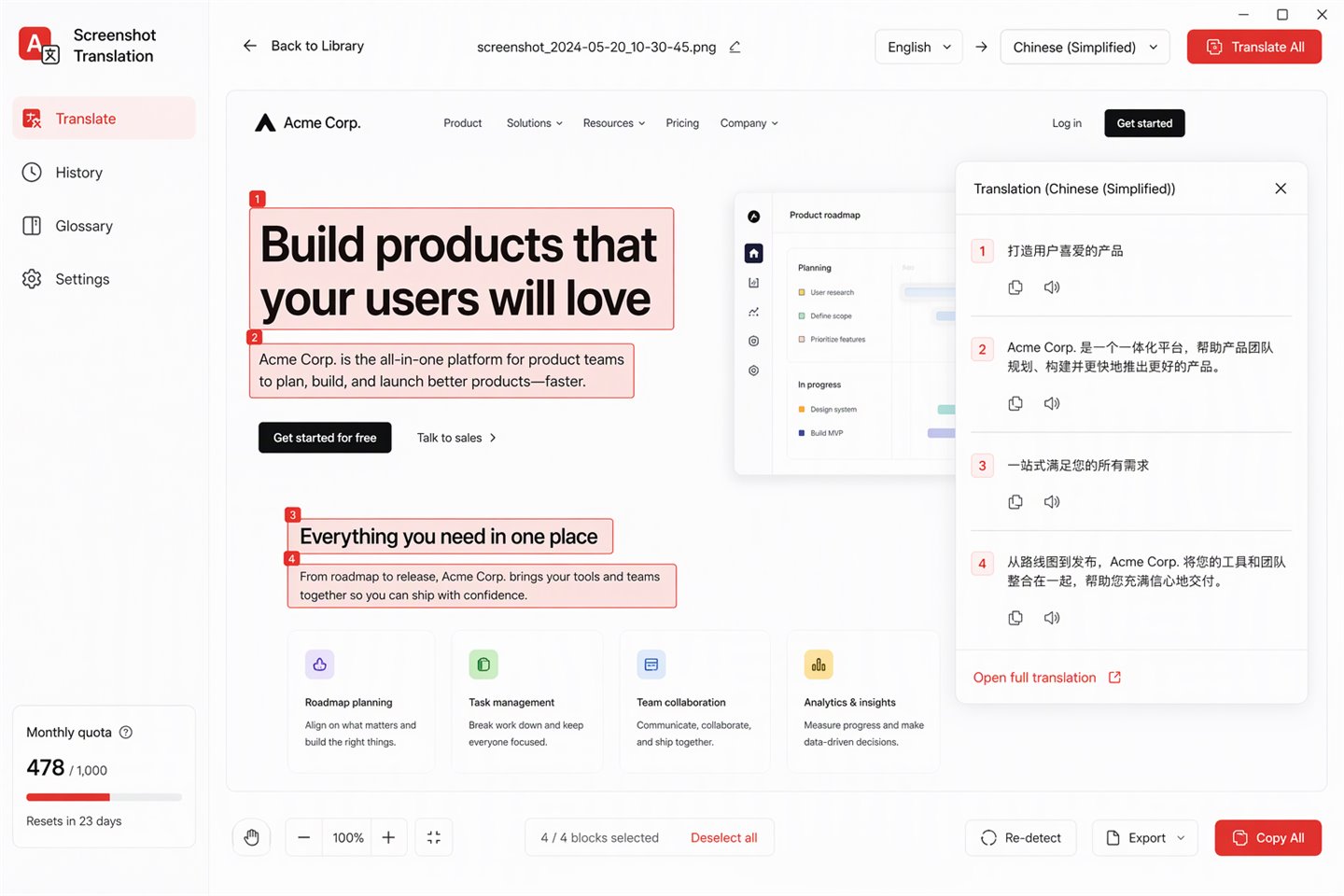
按下默认快捷键 Ctrl+Shift+Z(可自定义),屏幕变暗后拖出选框,选区内文字经 OCR 识别后即时译出。对多栏新闻、表格截图、竖排日文做了大量专项优化,译文支持复制、朗读和存入生词本,看外语视频、读外网论坛、处理英文软件界面都用得上。
- 全局快捷键呼出,任何软件上方均可使用
- 表格、多栏、竖排文字智能还原阅读顺序
- 译文浮层可固定、可拖动,对照原文阅读
01
任何屏幕上的外文,框一下就能读。
按下默认快捷键 Ctrl+Shift+Z(可自定义),屏幕变暗后拖出选框,选区内文字经 OCR 识别后即时译出。对多栏新闻、表格截图、竖排日文做了大量专项优化,译文支持复制、朗读和存入生词本,看外语视频、读外网论坛、处理英文软件界面都用得上。
02
整篇翻译,排版和原文一模一样。
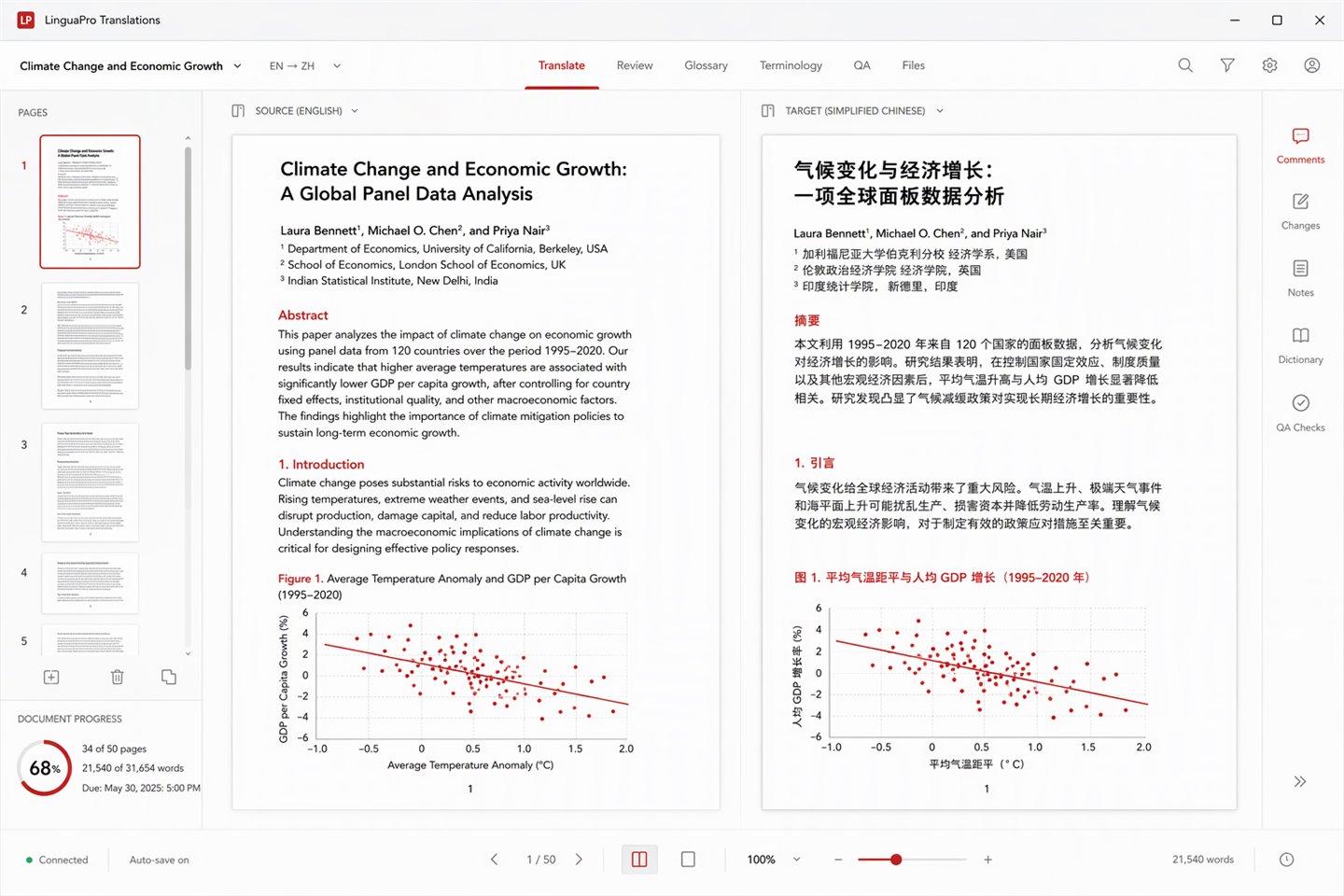
PDF、Word、PPT、Excel 拖进窗口即可翻译,译后文件完整还原标题层级、编号列表、表格边框、图片位置和页眉页脚,译文与原文逐页对应。扫描件自动切换 OCR 通道,双栏论文、带公式课件都有专门的版面分析模型。
03
在其他软件里选中单词,译文就跟到鼠标。
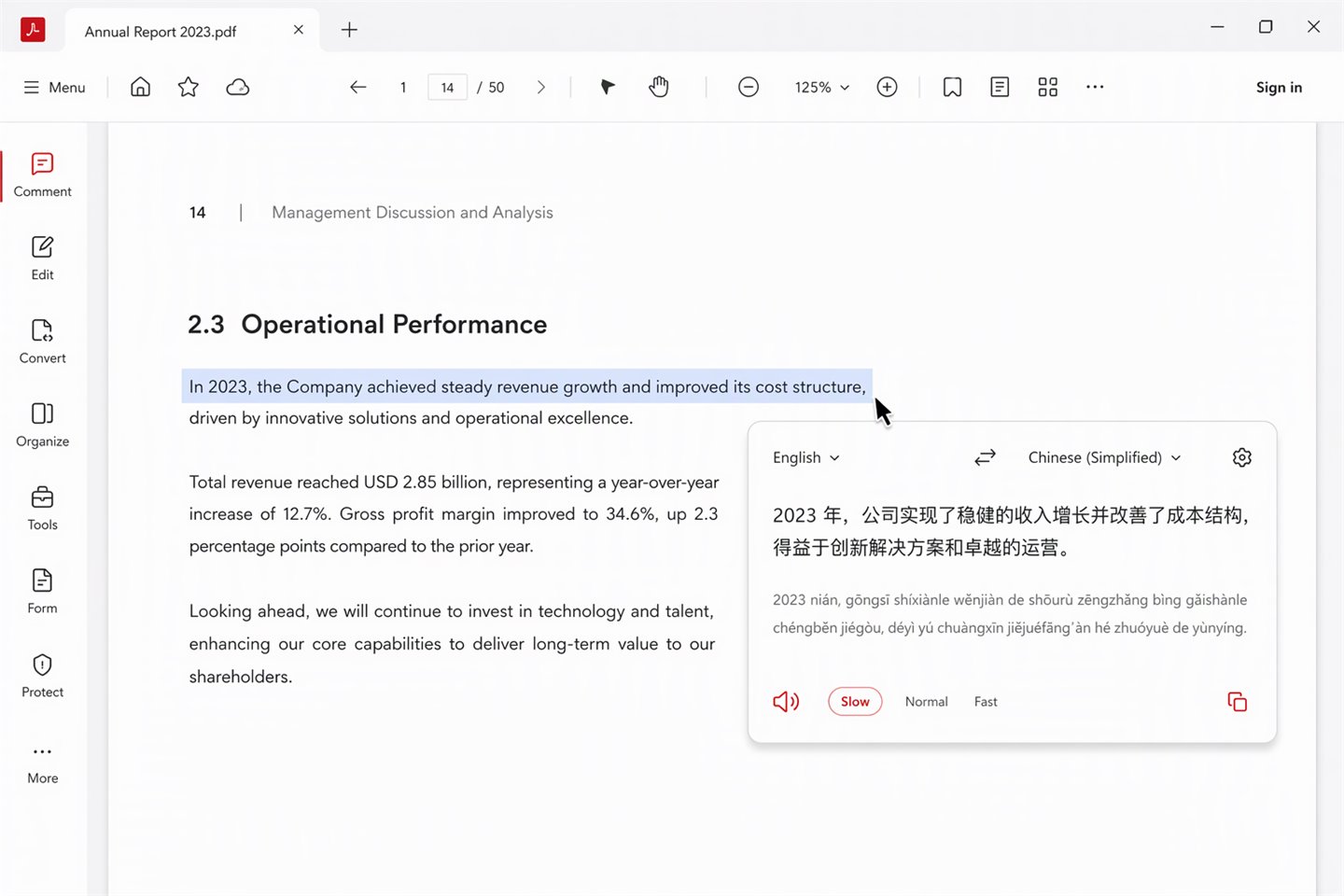
在 PDF 阅读器、浏览器、Word、邮件客户端里选中文字,译文小窗出现在选区附近,显示释义、音标、词性和例句。遇到长句自动切换整句视图,点击喇叭图标听真人发音。所有划词记录进入历史列表,支持按来源软件筛选回看。
04
跨国沟通,每条消息自动双语。
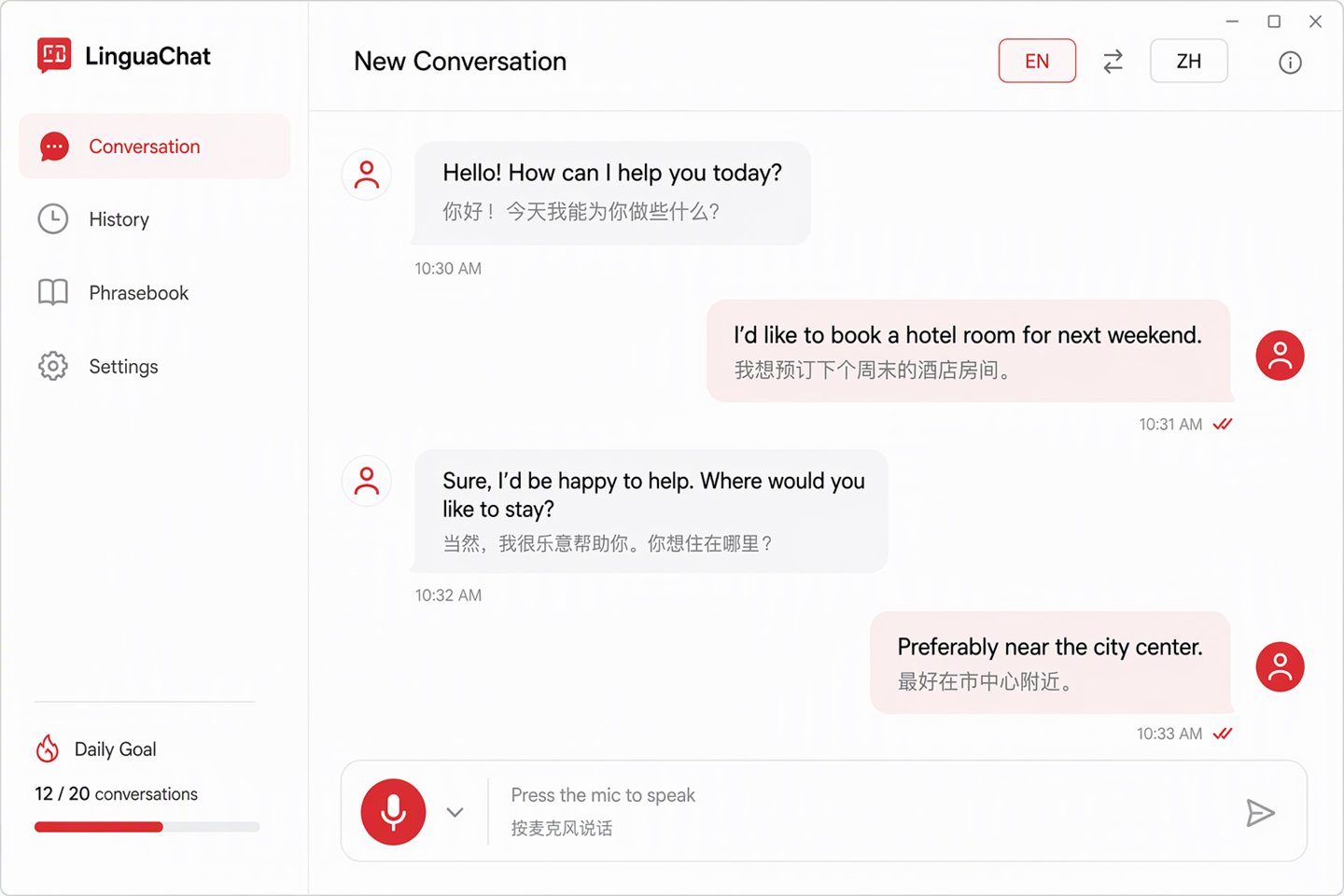
粘贴或输入对方消息,译文即刻呈现;你输入中文,右侧同步给出外语建议。支持 100 余种语言互译,语音输入可以直接说话,识别后翻译并朗读译文。与海外客户砍价、和留学生同学讨论、旅行问路点菜,都是随身口译。
05
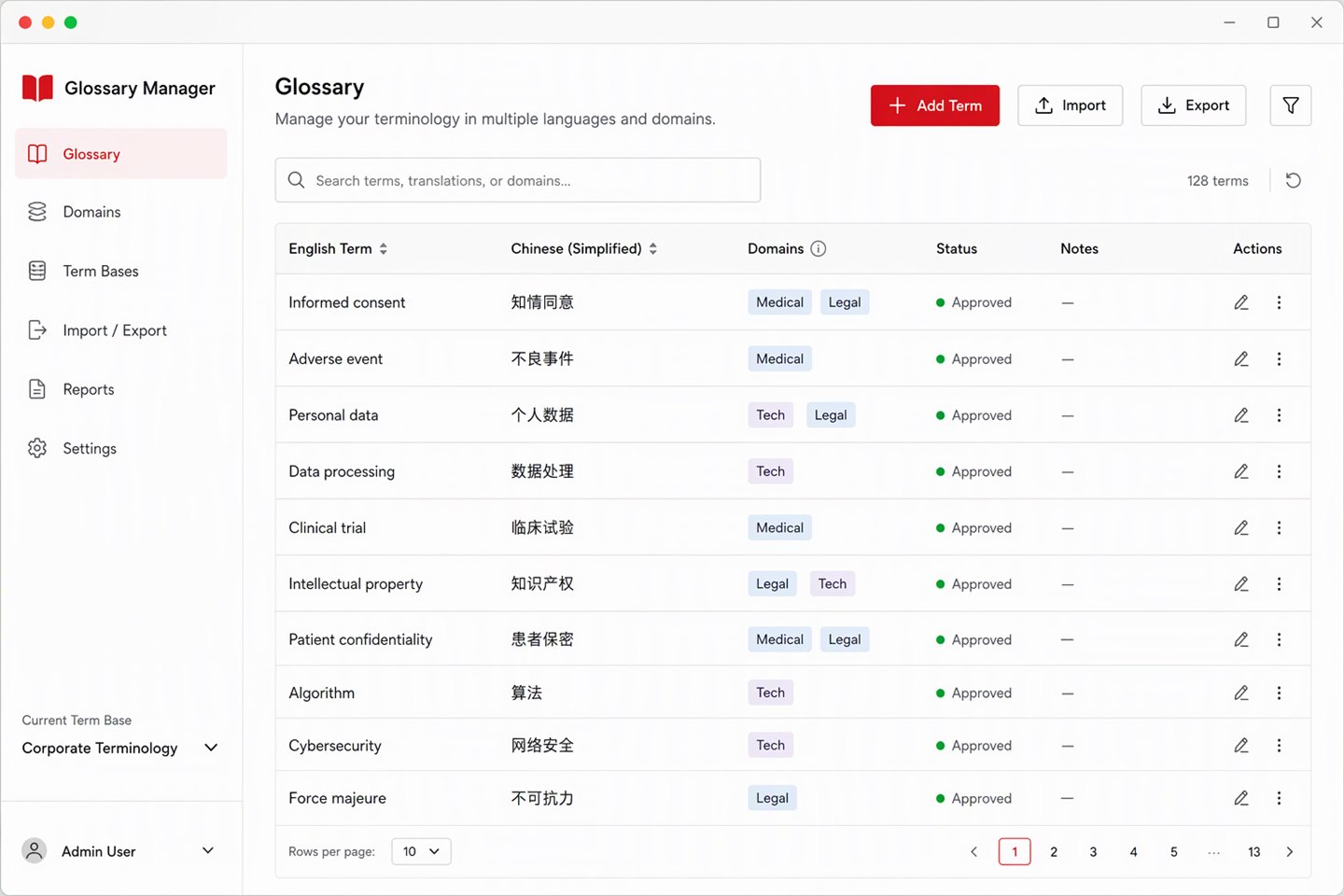
专业术语怎么译,由你说了算。
通用翻译最大的问题是术语不一致:同一份报告里 Revenue 一会儿译「营收」一会儿译「收入」。术语库允许你为不同项目建立词表并指定固定译法,所有翻译通道都会优先遵循,团队协作版还支持词表云端共享。
06
译过的句子不会白译。
每一次翻译都会按句存入本地翻译记忆库。下次遇到相同或相似句子直接复用译文,越用越懂你所在行业的表达习惯。历史记录支持全文检索、导出 Excel 存档,换机前可一键导出备份,多年积累的语言资产不丢失。
研究生与科研人员的主要动作是文档翻译加划词翻译:整篇论文先翻一遍建立全局理解,精读时再对关键段落划词核对术语。术语库把本领域固定译法一次配好,组会引用的数据表述始终一致。
外贸从业者的主战场是对话翻译:报价、砍价、确认交期都在即时沟通里完成,每条消息双语对照能避免一词之差造成的订单误会。收到英文产品资料时,拖进文档翻译即刻得到可编辑的中文版本。
运营与编辑经常需要搬运海外资讯:截图翻译快速读懂外文海报与榜单,划词翻译核对引用原文是否准确,翻译记忆则保证同一事件的多篇稿件译法统一,读者体验更专业。