跳到主要内容
helloGPT翻译
新手上路 · 对应 Windows 版 v2.4.1

十分钟,
从安装到熟练上手

helloGPT翻译教程按「安装 → 设置 → 快捷键 → 术语库 → 进阶」五个阶段编排, 每个阶段列出关键步骤与注意事项。跟着做一遍,核心功能就都能用了。

第 1 课

下载并安装软件

  1. 1在官网下载页点击「立即下载」,获取约 86MB 的官方安装包
  2. 2双击安装包,在 UAC 弹窗中点击「是」,进入安装向导
  3. 3安装位置保持默认即可,点击「安装」等待约 30 秒完成

安装全程不需要任何前置条件,也不会附带安装其他软件。
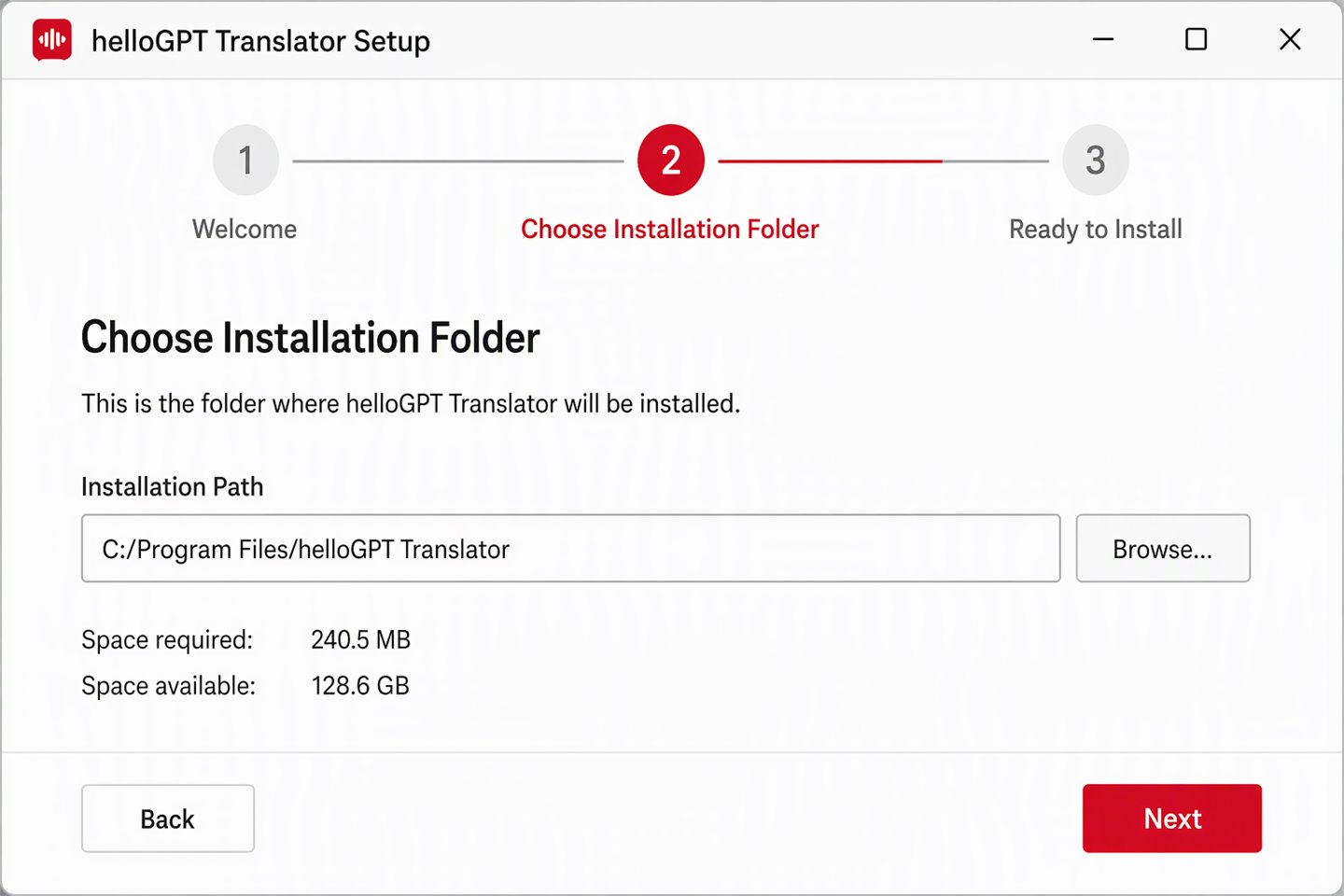
安装向导的选择安装目录步骤
第 2 课

完成首次设置

  1. 1首次启动后,向导会引导选择界面语言与默认翻译方向(如英文 → 中文)
  2. 2建议保持「开机自启」开启,划词翻译需要后台驻留才能响应
  3. 3在「设置 → 翻译」中开启划词翻译开关,按提示授予辅助功能权限

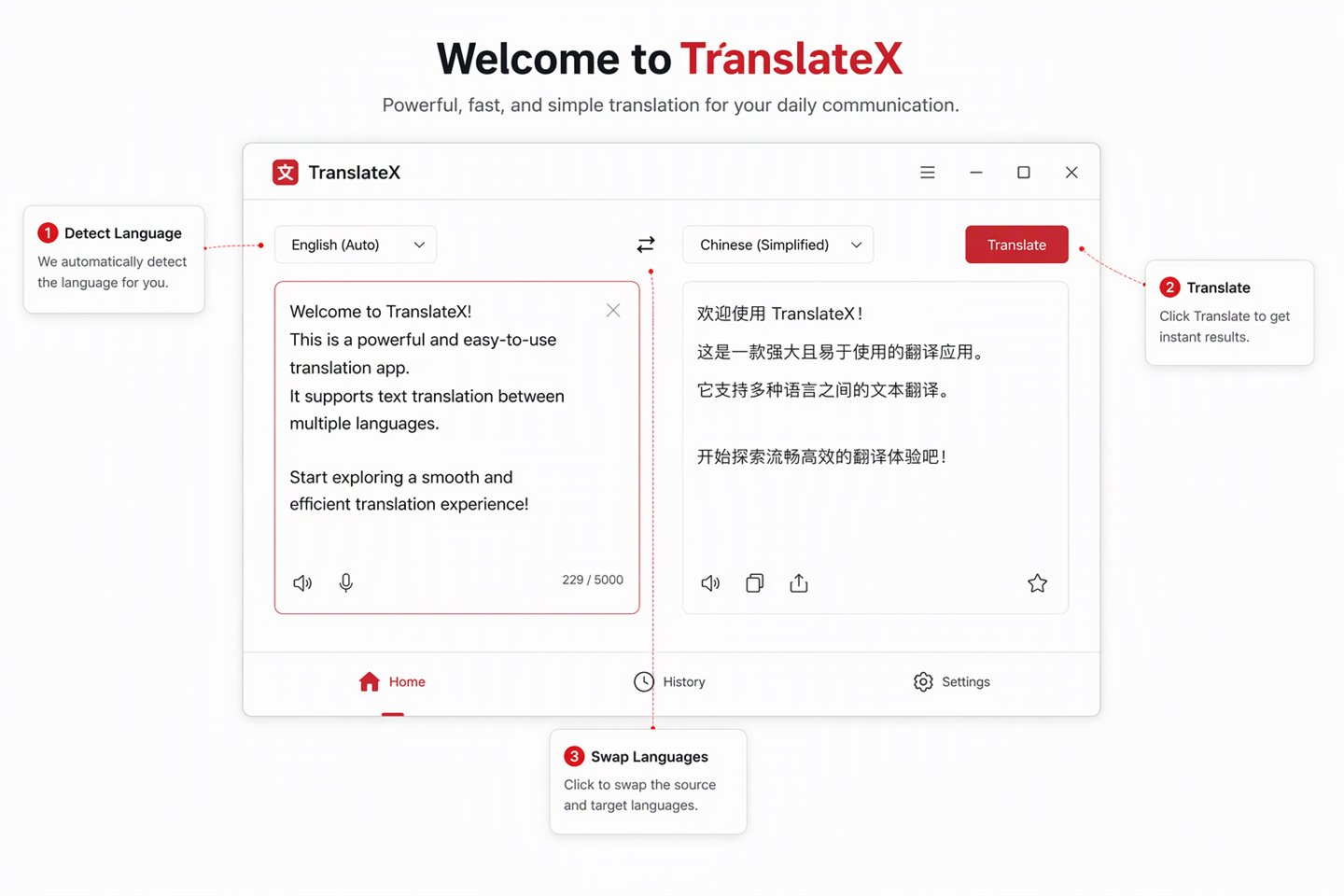
主界面左侧粘贴或输入文本,右侧即出译文,这一基础用法无需任何配置。

首次启动引导:左侧英文输入、右侧中文译文,并标出检测语言、翻译和交换语言
界面为示意,安装后的软件名称为 helloGPT翻译。
第 3 课

学会三个核心快捷键

  1. 1Ctrl+Shift+Z:呼出截图翻译,框选屏幕上任意区域获取译文
  2. 2Ctrl+Shift+X:对当前选中文字执行划词翻译
  3. 3Ctrl+Shift+C:对剪贴板内容直接翻译,适合复制的段落

三个快捷键均可在「设置 → 快捷键」中改为顺手的组合,避免与其他软件冲突。
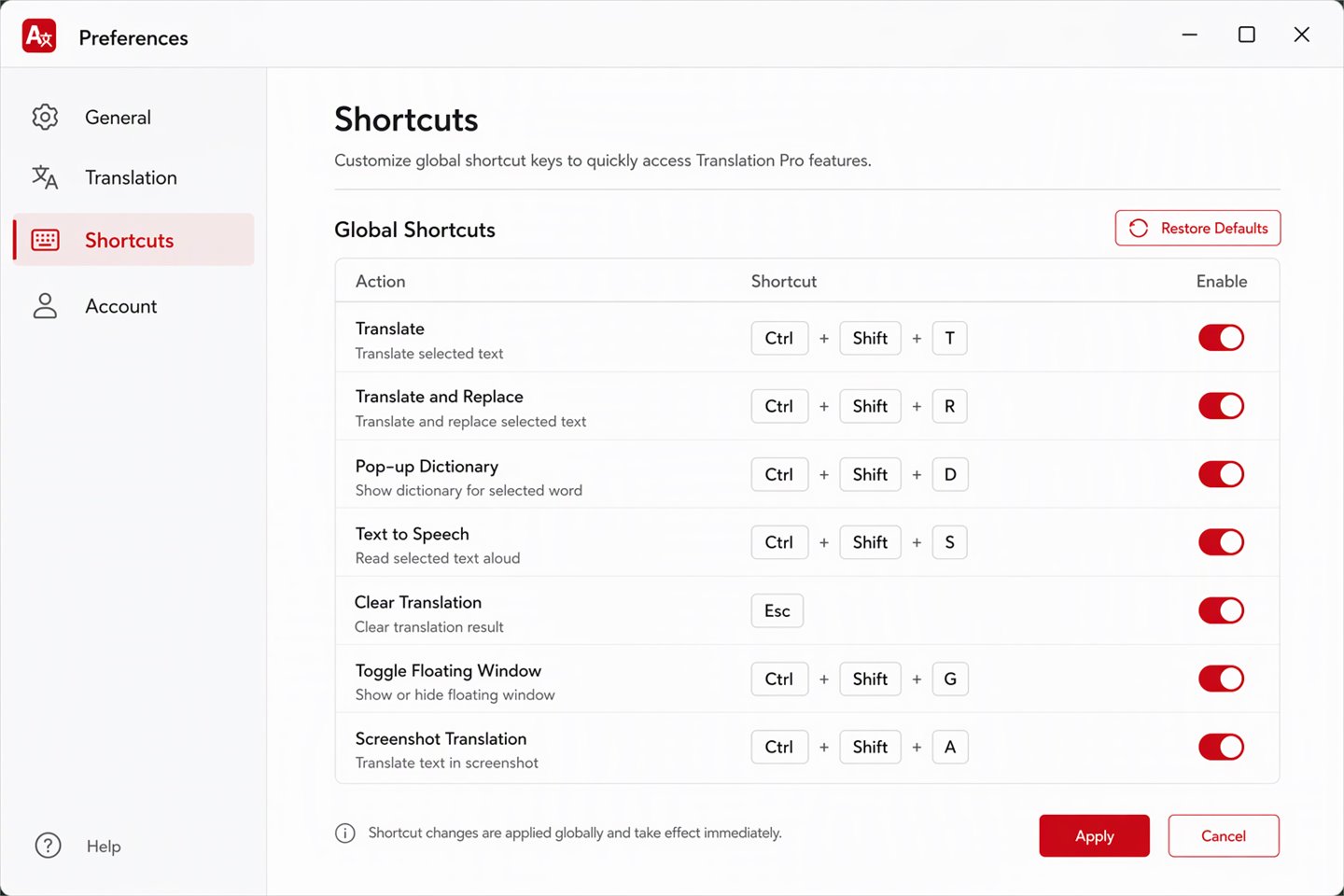
快捷键设置页示意,列出全局快捷键与开关
图为设置页示意。当前版本的默认快捷键以本课文字说明为准。
第 4 课

配置术语库,越用越准

  1. 1打开「术语库」,新建一个词表,如「工作-财务」
  2. 2添加固定译法:Revenue → 营收、EBITDA → 息税折旧摊销前利润
  3. 3翻译时勾选该词表,所有通道的译文都会遵循你的译法

已有 Excel 词表可直接导入;软件也会从历史译文中自动提取候选术语供确认。

本课常见问题

  • 术语库单表上限 5000 条,足够大多数专业场景。
  • 多个词表同时勾选时按列表顺序优先匹配,把更专用的词表排在前面。
第 5 课

进阶:批量文档与双语导出

  1. 1把多个 PDF 或 Word 文件一次性拖入文档翻译窗口,自动排队处理
  2. 2翻译完成后选择「导出双语对照」,生成左右对照版便于校对引用
  3. 3在长文档中点击任意段落可定位原文,配合术语库逐段核查关键表述

免费版每月有 200 页文档额度,批量翻译前可在「我的额度」查看剩余量。

本课常见问题

  • 批量翻译队列支持暂停/继续,关闭软件会保存进度。
  • 双语导出默认生成同版式 Word 文档,也可导出 PDF。
下一步

上手之后,还有这些值得探索

按场景定制快捷键

如果 Ctrl+Shift 组合与输入法或 IDE 冲突,到设置里换成 Alt 或 Win 组合。截图翻译建议保留单手能按的组合,使用频率最高。

建立你的第一个术语库

不要等翻译出错再建词表。开始新项目时,先把行业核心术语录进去 20 条,之后的译文质量会有肉眼可见的提升。

用历史记录做复盘

每周翻一次翻译历史,把反复查询的句子沉淀进术语库或收藏夹,软件会越用越贴合你的表达习惯。

边学边用,效果最好

教程里的每一步都对应真实功能,建议打开软件跟着操作一遍;遇到问题先到常见问题页查一下。